मुफ्त
PDFsam Basic
PDF फाइलों को विभाजित करने, मर्ज करने, निकालने, घुमाने और मिक्स करने के लिए मुफ्त ऐप.
मुफ़्त और ओपन सोर्स, कोई साइन-अप नहीं
- कोई वॉटरमार्क नहीं, कोई सीमा नहीं
- विंडोज़, मैकओएस, लिनक्स
- इंटरनेट कनेक्शन की आवश्यकता नहीं है
- 2006 से
PDFsam (PDF Split and Merge) PDF फाइलों को विभाजित करने, मर्ज करने, निकालने, घुमाने और मिलाने के लिए एक मुफ्त, ओपन-सोर्स डेस्कटॉप ऐप है. आपकी फ़ाइलें आपके कंप्यूटर से कभी बाहर नहीं जाती हैं.
 फ़ाइलें आपके कंप्यूटर पर निजी रहती हैं
  कोई वॉटरमार्क नहीं, कोई सीमा नहीं
  Free and open source
 अपने लिए सही संस्करण चुनें
मुफ्त
PDF फाइलों को विभाजित करने, मर्ज करने, निकालने, घुमाने और मिक्स करने के लिए मुफ्त ऐप.
मुफ़्त और ओपन सोर्स, कोई साइन-अप नहीं
सर्वोत्तम मूल्य
पेजों को विज़ुअली व्यवस्थित करने, कंप्रेस करने, क्रॉप करने, मेटाडेटा साफ़ करने, फ़्लैटन करने, रीसाइज़ करने और बहुत कुछ करने के लिए 25 से अधिक टूल्स.
14-दिन का मुफ्त ट्रायल, आज़माने के लिए कोई साइन-अप नहीं
सबसे शक्तिशाली
संपादित करने, एनोटेट करने, फ़ॉर्म बनाने और भरने, कनवर्ट करने, हस्ताक्षर करने और बहुत कुछ करने के लिए संपूर्ण पीडीएफ एडिटर.
मुफ़्त पीडीएफ व्यूअर और वर्चुअल प्रिंटर, पंजीकरण आवश्यक

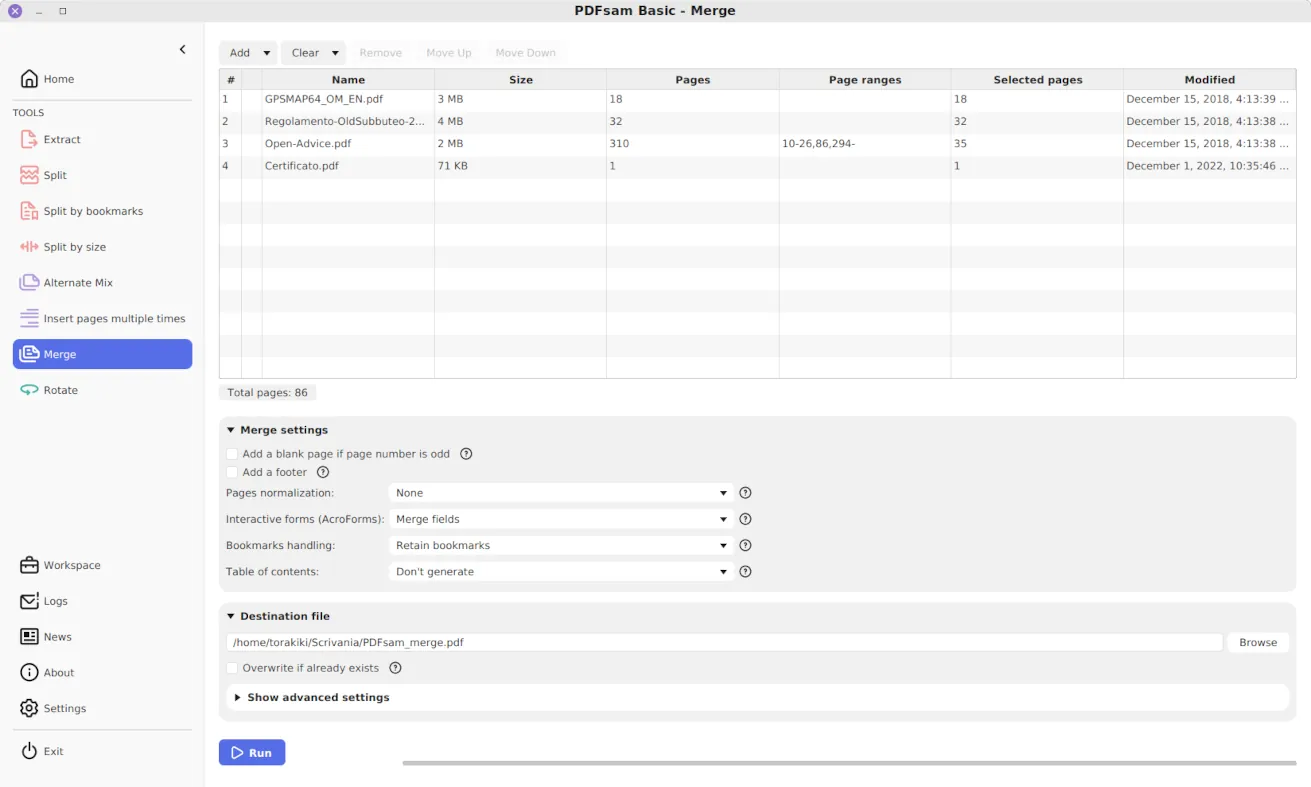
PDFsam Basic पूरी तरह से आपके कंप्यूटर पर काम करता है, इंटरनेट की कोई आवश्यकता नहीं, कोई फ़ाइल अपलोड नहीं, कोई वॉटरमार्क नहीं और फ़ाइल साइज़ की कोई सीमा नहीं. PDF फ़ाइलों को मर्ज करें, उन्हें विभाजित करें, पेज निकालें, उन्हें घुमाएं. प्रत्येक फ़ाइल से बारी-बारी से पृष्ठ लेते हुए दो फ़ाइलों को मिलाएं, यदि आपके पास सिंगल-साइड स्कैनर है तो उपयोग करने के लिए उपयुक्त टूल.
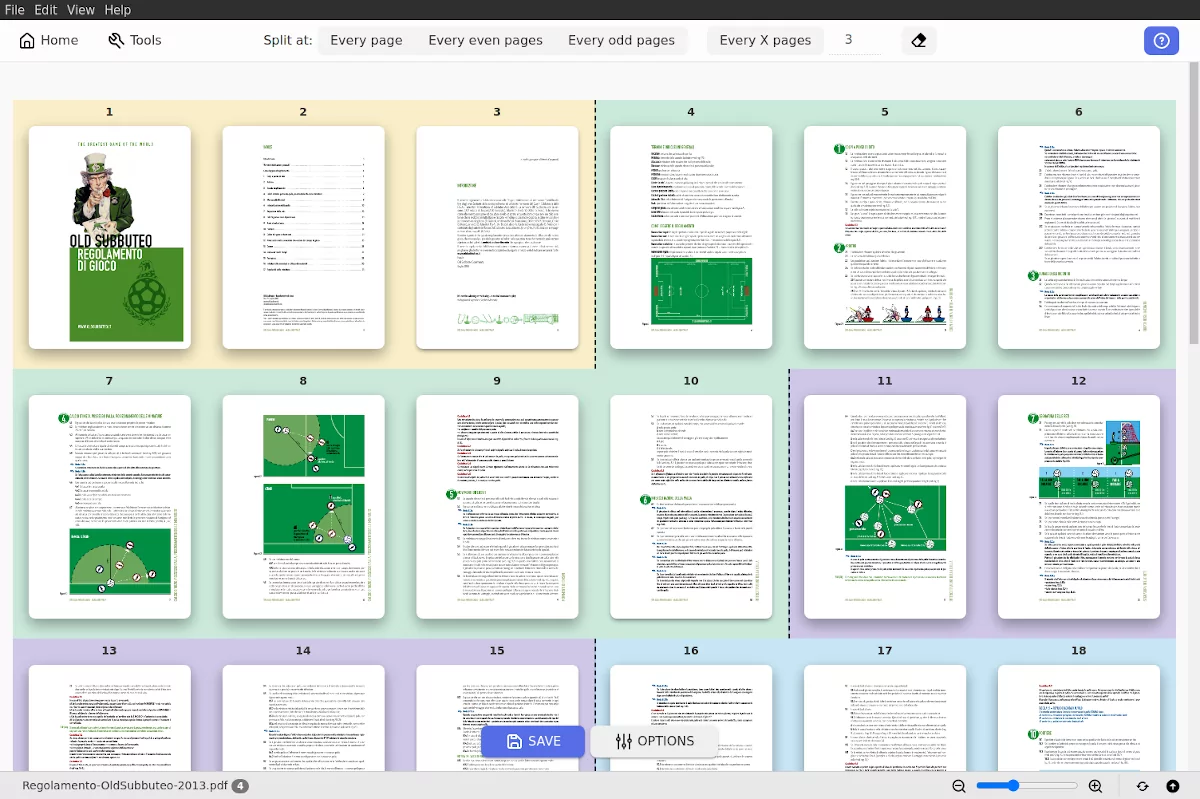
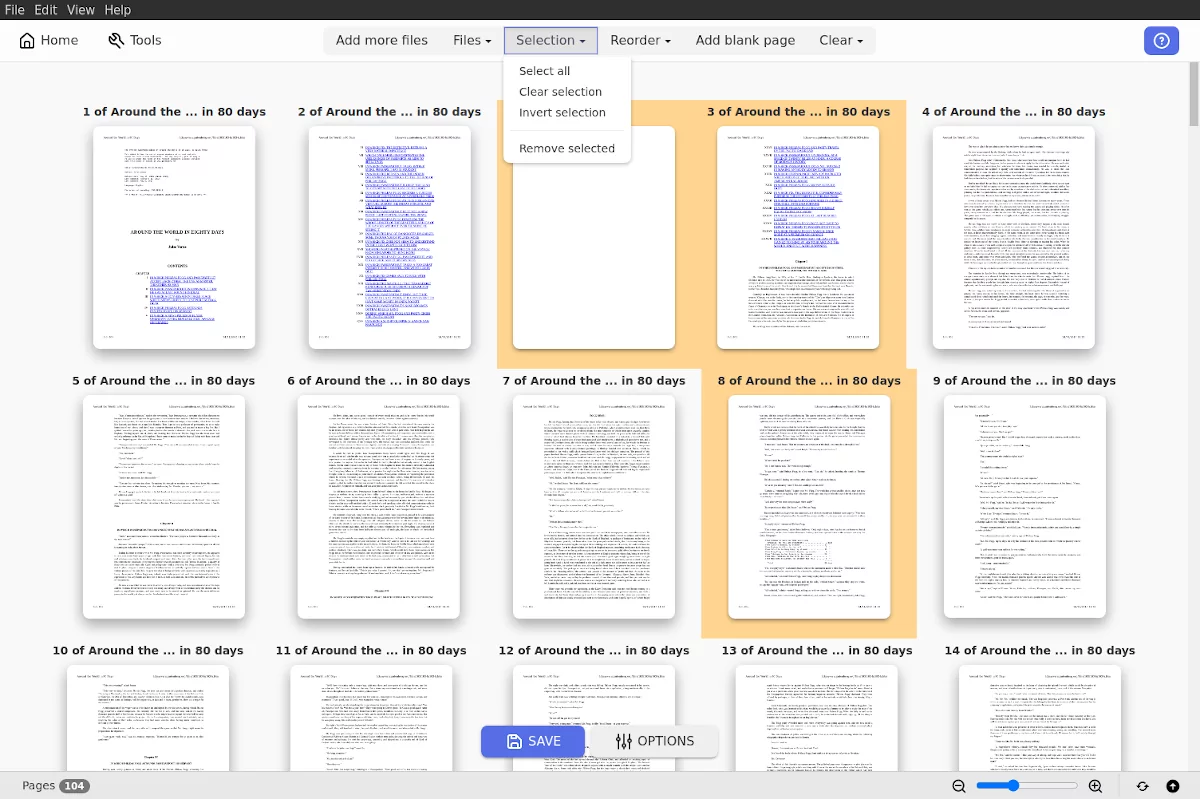
ईमेल करने के लिए बहुत बड़े पीडीएफ को या एक साथ उनके पूरे बैच को कंप्रेस करें. केवल अपनी ज़रूरत के पन्ने हटाएं या निकालें, मार्जिन क्रॉप करके हटाएं, हर बार इनवॉइस नंबर बदलने पर पीडीएफ को विभाजित करें, AES 256 एन्क्रिप्शन से फ़ाइल को सुरक्षित करें, इसे शेयर करने से पहले इसका मेटाडेटा साफ़ करें. PDFsam Visual में 25 से अधिक टूल्स हैं. यह पूरी तरह से ऑफ़लाइन काम करता है. विंडोज, मैकओएस और लिनक्स के लिए उपलब्ध. इसे 14 दिनों के लिए मुफ्त में आज़माएं.
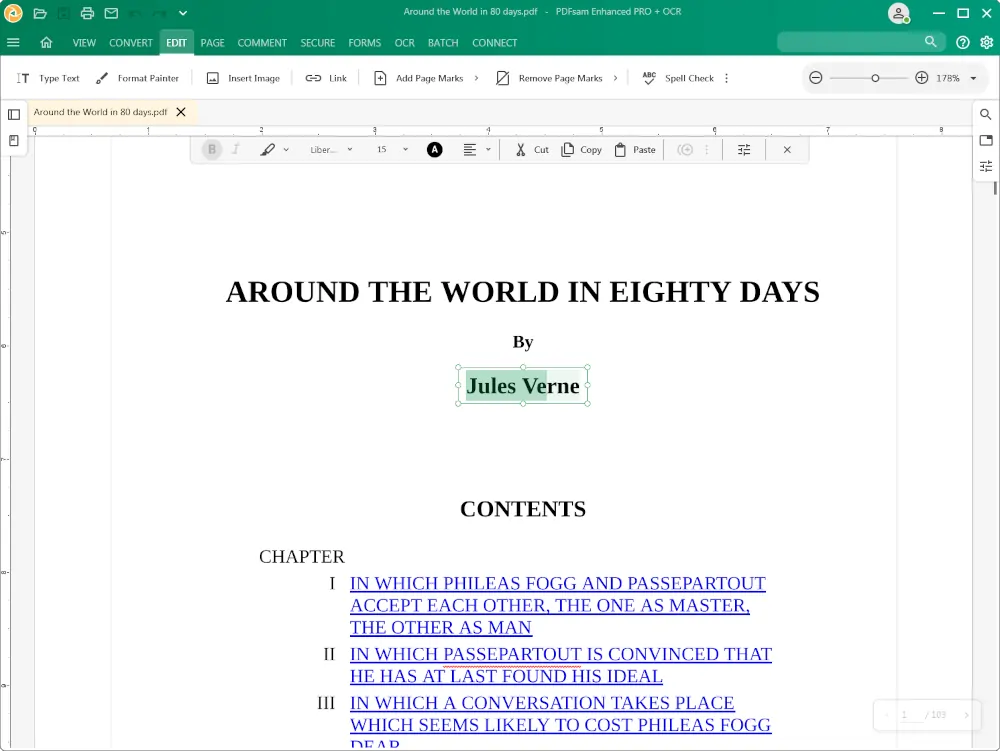
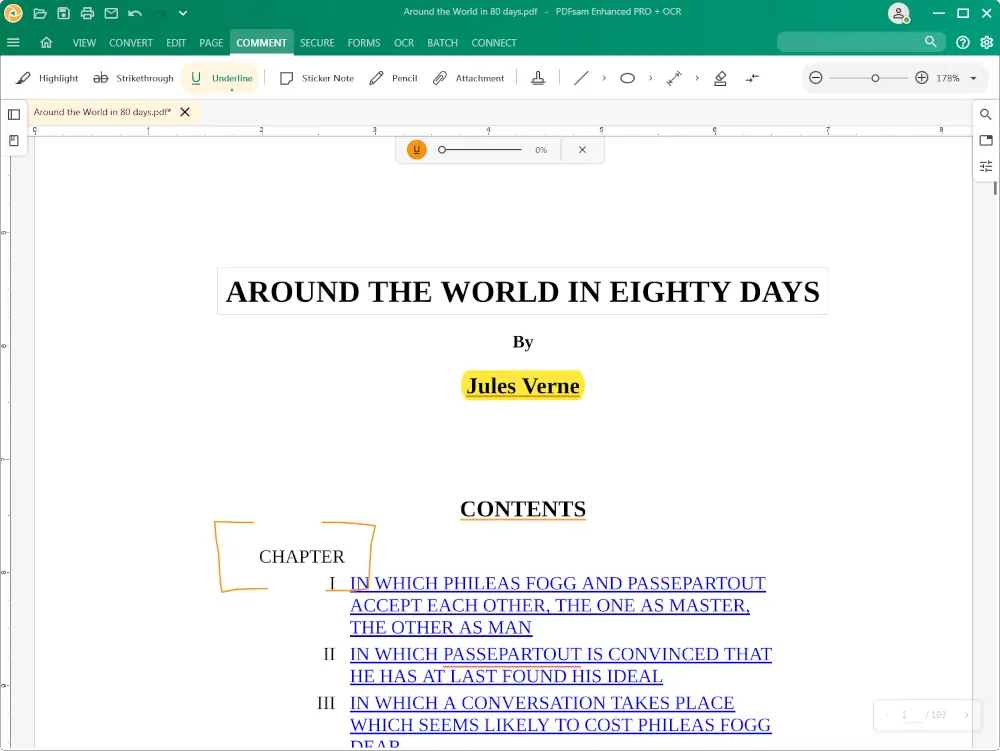
PDFsam Enhanced विंडोज के लिए एक संपूर्ण PDF संपादक है. टेक्स्ट और इमेज को संपादित करें, कनवर्ट करें, पेज डालें और वॉटरमार्क लगाएं, एनोटेट करें, फ़ॉर्म भरें और बनाएं, डिजिटल हस्ताक्षर जोड़ें और अपनी फ़ाइलों को सुरक्षित करें और बहुत कुछ. 300+ फ़ाइल फ़ॉर्मेट से PDF देखना और बनाना मुफ़्त है, पंजीकरण आवश्यक है.
PDFsam Basic पेज नंबर और रेंज टाइप करके, विभाजित करने, जोड़ने, निकालने, घुमाने और मिलाने जैसे रोज़मर्रा के पीडीएफ कार्यों को संभालता है. PDFsam Visual कंप्रेस करने, क्रॉप करने, मेटाडेटा साफ़ करने और बहुत कुछ करने के लिए 25 से अधिक टूल के साथ एक कदम और आगे जाता है, और इनमें से कई टूल पेज थंबनेल पर काम करते हैं जिससे आप नंबर टाइप करने के बजाय सीधे पेजों पर क्लिक कर सकते हैं।. PDFsam Enhanced लगभग वही सभी सुविधाएँ प्रदान करता है और साथ ही एक पूर्ण संपादक, OCR, भरने योग्य फ़ॉर्म, एनोटेशन, डिजिटल हस्ताक्षर और एक PDF रीडर भी जोड़ता है.
PDFsam Basic AGPL के तहत मुफ्त और ओपन सोर्स है, जिसमें कोई वॉटरमार्क और फ़ाइल आकार की कोई सीमा नहीं है. PDFsam Visual बिना किसी साइन-अप के 14 दिनों के लिए आज़माने के लिए मुफ़्त है, फिर इसके लिए लाइसेंस की आवश्यकता होती है. PDFsam Enhanced पीडीएफ देखने और बनाने के लिए मुफ्त है, रजिस्ट्रेशन आवश्यक है, और सालाना सब्सक्रिप्शन पूरे एडिटर को अनलॉक करता है.
नहीं. तीनों डेस्कटॉप एप्लिकेशन हैं जो आपके कंप्यूटर पर चलते हैं, इसलिए जिन फ़ाइलों पर आप काम करते हैं वे आपकी मशीन पर ही रहती हैं और कभी भी सर्वर पर अपलोड नहीं की जाती हैं. ऑनलाइन पीडीएफ टूल्स से मुख्य अंतर यह है कि उनमें आपको अपने पीडीएफ दस्तावेजों को उनके सर्वर पर भेजने की आवश्यकता होती है।.
PDFsam Visual का उपयोग करें, जहाँ कई टूल्स पेज थंबनेल पर काम करते हैं. उदाहरण के लिए, Organize में आप पेजों को पुनर्व्यवस्थित करने के लिए उन्हें ड्रैग करते हैं, Split में आप उन पेजों पर क्लिक करते हैं जहाँ से आप विभाजित करना चाहते हैं, Delete में आप उन पेजों पर क्लिक करते हैं जिन्हें आप हटाना चाहते हैं. यहीं से विजुअल नाम आया है, निर्णय लेते समय आप दस्तावेज़ को देखते हैं.
नहीं, PDFsam Visual में कोई PDF रीडर नहीं है. यह अपने टूल्स के भीतर पेज थंबनेल और पूर्वावलोकन दिखाता है ताकि आप देख सकें कि आप किस पर काम कर रहे हैं, लेकिन यह पढ़ने के लिए दस्तावेज़ नहीं खोलता है. मुफ़्त पीडीएफ रीडर PDFsam Enhanced का हिस्सा है और यह PDF, ePub और कॉमिक बुक फ़ाइलों को खोलता है.
PDFsam Basic और PDFsam Visual विंडोज़, मैकओएस और लिनक्स पर चलते हैं. PDFsam Enhanced केवल विंडोज पर चलता है. तीनों डेस्कटॉप एप्लिकेशन हैं, आप इन्हें डाउनलोड और इंस्टॉल करते हैं, इनका कोई ब्राउज़र वर्शन नहीं है.
PDFsam Visual दोनों तरह से बेचा जाता है. आप एकमुश्त भुगतान के साथ एक स्थायी लाइसेंस खरीद सकते हैं या सदस्यता का भुगतान कर सकते हैं, और दोनों में सभी टूल शामिल हैं. PDFsam Enhanced अलग है, यह केवल वार्षिक सदस्यता के रूप में ही उपलब्ध है. PDFsam Basic मुफ़्त है.
हाँ. पीडीएफएसएएम बेसिक को आपकी कंपनी में मुफ्त में इस्तेमाल किया जा सकता है. PDFsam Visual और PDFsam Enhanced दोनों को प्रति उपयोगकर्ता एक लाइसेंस की आवश्यकता होती है और दोनों वॉल्यूम डिस्काउंट प्रदान करते हैं. PDFsam Visual या PDFsam Enhanced की वॉल्यूम प्राइसिंग के बारे में हमसे संपर्क करें.
और प्रश्न हैं? पूरा FAQ पढ़ें.